Consultez les absences de votre enfant et transmettez un certificat médical ou un mot d’absence en quelques clics.
À quoi sert Horizon Présences ?
La plateforme vous permet de consulter les absences de votre enfant et de transmettre facilement un certificat médical ou un mot d’absence à l’école.
Se connecter
Accéder à Horizon Présences
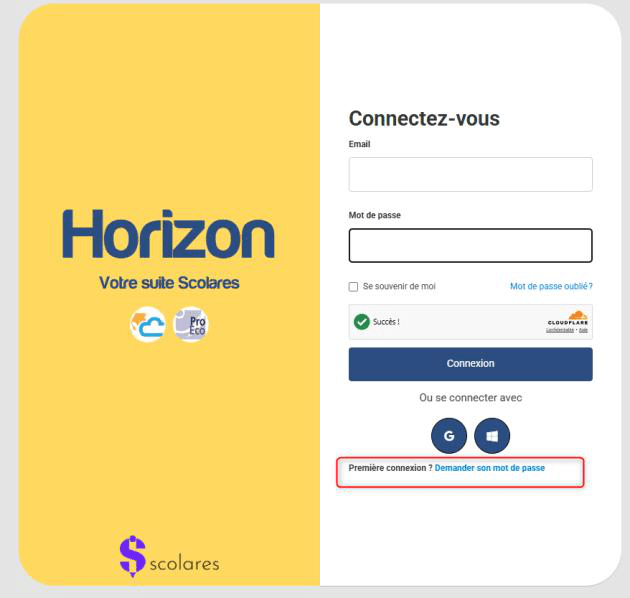
Rendez-vous sur presence.scolares.be. Lors de la première connexion, cliquez sur « Première connexion ? Demander son mot de passe », en bas de la page.
Créer votre mot de passe
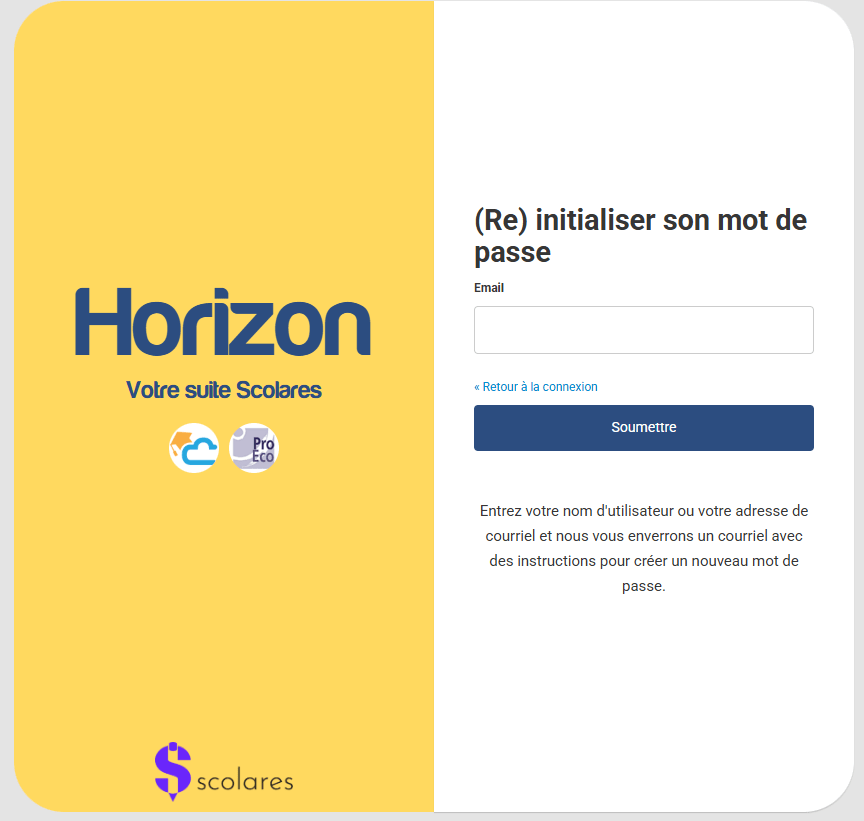
Indiquez l’adresse e-mail que l’école utilise habituellement pour communiquer avec vous. Vous recevrez un e-mail contenant un lien pour créer votre mot de passe. Une fois le mot de passe créé, revenez sur Horizon Présences et connectez-vous.
Vous ne recevez pas l’e-mail ? Vérifiez le dossier des courriers indésirables (spams). Si nécessaire, assurez-vous auprès de l’école que l’adresse e-mail enregistrée est correcte.
Consulter les absences
Ouvrir la rubrique « Absences »
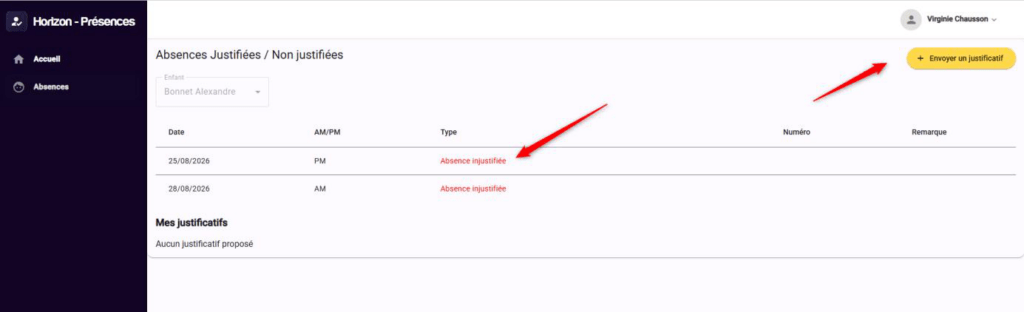
Après votre connexion, cliquez sur « Absences » dans le menu de gauche.

Choisir l’enfant concerné
Si plusieurs de vos enfants sont liés à votre compte, sélectionnez l’enfant qui a été absent. La liste des absences à justifier apparaît. Les absences encore non justifiées sont indiquées en rouge.
Envoyer un justificatif
Indiquer les bonnes dates
Dans la fenêtre qui s’ouvre, indiquez la date de début et la date de fin correspondant à l’absence que vous souhaitez justifier. Vous pouvez aussi ajouter une remarque si nécessaire. 6
Ajouter le document
Cliquez sur « Ajouter un document » pour joindre le certificat médical ou le mot d’absence.
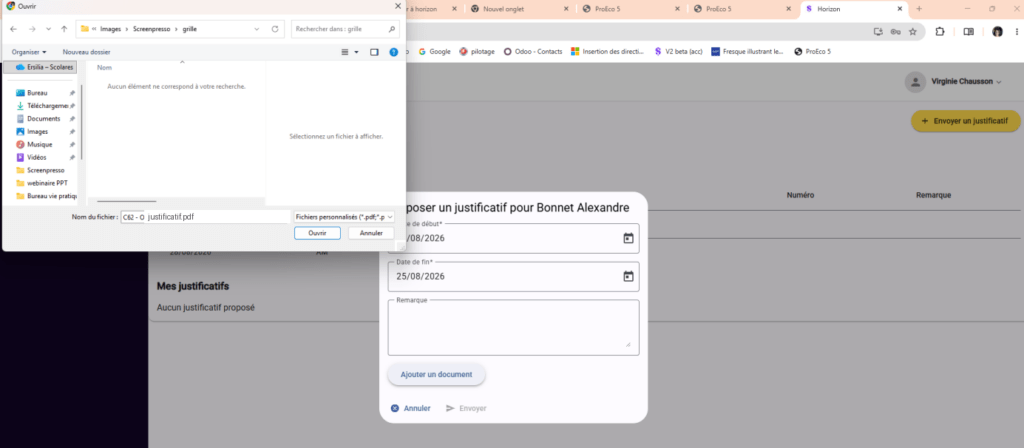
Depuis un ordinateur : l’explorateur de fichiers s’ouvre afin de sélectionner le document.
Depuis un smartphone : vous pouvez utiliser l’appareil photo pour photographier directement le justificatif. 7
Envoyer
Une fois les dates et le document ajoutés, cliquez sur « Envoyer ». Votre justificatif est alors transmis directement à l’école.
C’est terminé !
Votre justificatif a été transmis via Horizon Présences.